【webGL】スマホかタブレットかを判別する(JavaScriptからunityにデータ送信する)【htmlテンプレート】
概要
unityのwebGL用htmlテンプレートの頒布です。
「Default」のテンプレートを改造しています。
webGLを再生している端末が、スマホ/タブレット/PCのいずれかを判別して、unityに送信してくれます。
※webGLではScreen.dpiが使えないため、JavaScriptで端末の判別をしています。
※端末の判別は、画面のインチ数を算出して振り分けています。
ダウンロード
※unity2019以降で使えると思いますが、2022.3.40f1で作成・動作確認しています。
使い方
↑からzipをダウンロードして解凍すると、以下の2つが入っています。
- Default_DTRフォルダ
- DeviceTypeReceiver.cs
(1)は、htmlテンプレートです。
(2)は、JavaScriptからのデータを受信するためのスクリプトです。
1. Default_DTRフォルダ
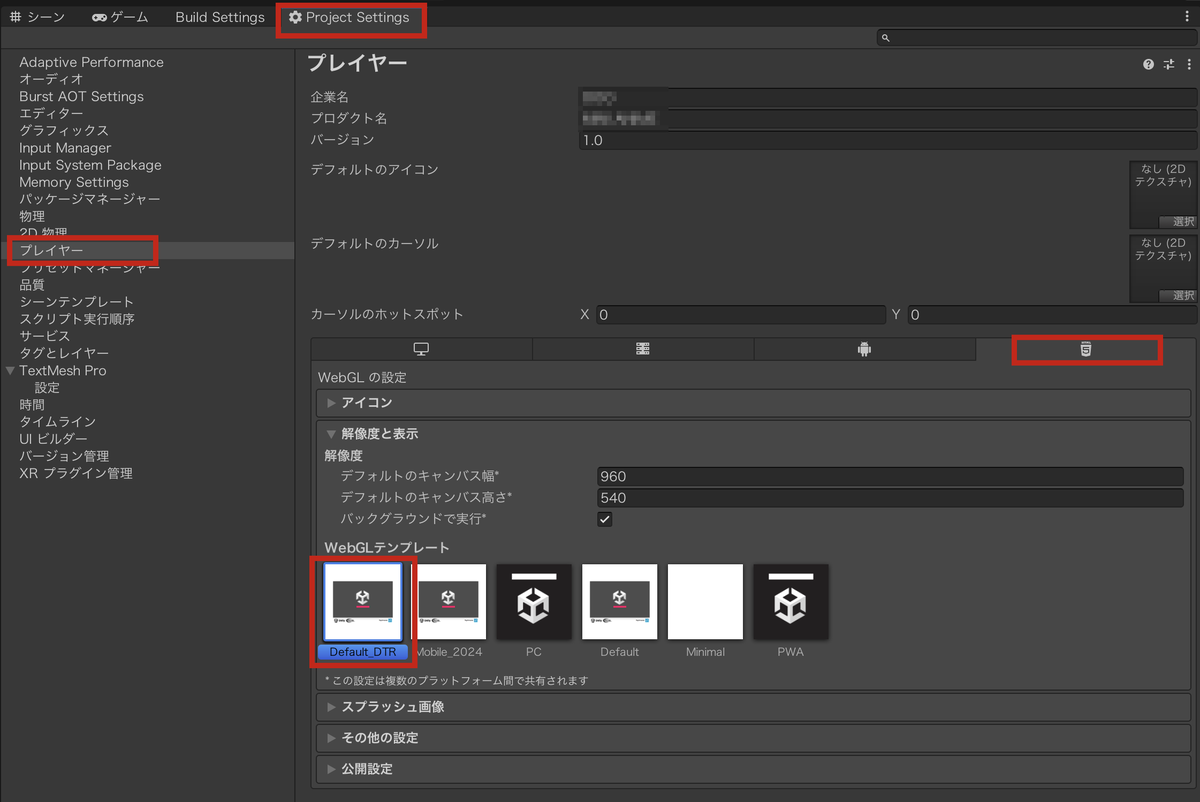
ビルド時のhtmlテンプレートに「Default_DTR」を設定します。
- プロジェクトのAssetsの「WebGLTemplates」の中に「Default_DTR」をフォルダごと入れます。
- メニューから、編集>プロジェクト設定… で、Project Settingsを開き、「プレイヤー」の「WebGLの設定」で「WebGLテンプレート」から、「Default_DTR」を選択します。
2. DeviceTypeReceiver.cs
Unityのシーンに「DeviceTypeReceiver.cs」を設置します。
- スクリプトの設置は、プロジェクト再生時、一番最初に再生されるシーンに設置します。
- シーンのルートに、スクリプトと同名(DeviceTypeReceiver)のオブジェクトを作り、そこに「DeviceTypeReceiver.cs」をアタッチします。
- 「DeviceTypeReceiver.cs」の中のSendDisplayType(string device)関数の中身をお好みに書き換えてください。
JavaScriptからは、SendDisplayType(string device)が呼ばれます。
「string device」が、JavaScriptから送信される文字列になります。
デフォルトでは、それぞれ以下のstringが送られてきます。
・スマホだった時→"Smartphone"
・タブレットだった時→"Tablet"
・PCだった時→"PC" - 「DeviceTypeReceiver.cs」がデフォルトのままの場合、インスペクターの「Tmp」に、TextMeshProのテキストボックスを設定することで、実行時、JavaScriptからの文字列が、そのテキストボックスに表示されるようになります。
カスタマイズする
unityに設置するオブジェクト名や、JavaScriptから送信される文字列を変更したい場合、「Default_DTR」フォルダ内の「index.html」を編集します。
167〜172行目を編集します。
● JavaScriptから送信される文字列を変更したい
167〜169行目を編集してください。
※JavaScriptからの送信データは、unityでの受け取り時、すべてstringになるらしいです。
var smartphone = "Smartphone"; //スマホ時、unityに送信する文字列
var tablet = "Tablet"; //タブレット時、unityに送信する文字列
var pc = "PC"; //パソコン時、unityに送信する文字列
● unityに設置するオブジェクト名を変更したい
171行目を編集してください。
ここで設定したオブジェクト名に、JavaScriptからデータ送信するらしいのですが、多分、データ受信用のスクリプト名も同じ名前にした方がいいと思います。(オブジェクト名とスクリプト名が違う場合、どうなるのかは未検証)
ここを編集した場合は、unityに設置するデータ受信用のオブジェクト名・スクリプト名も変更してください。
var objectName = 'DeviceTypeReceiver'; //unityでデータを受信するオブジェクト(スクリプト)の名前
● データ受信用の関数名を変更したい
172行目を編集してください。
ここで設定した関数名に、JavaScriptからデータ送信されます。
ここを編集した場合は、unityのデータ受信用の関数名も変更してください。
var functionName = 'SendDisplayType'; //unityでデータ受信する関数名
補足:JavaScriptからunityにデータ送信するには?
JavaScriptからunityにデータ送信する場合「『unityInstance.SendMessage』で送信できる」と、大方の説明には書かれてると思います。
これは正しいのですが、それだけでは、データ送信できません。
index.hmlに書かれているJavaScriptに、いくつかの加筆修正が必要です。
このことがどこにも書かれておらず、JavaScriptに詳しくない私は本当に苦労しました!
ここで頒布している「Default_DTR」には、その修正が反映されていますので、「データ送信なぜかうまくいかん…」と悩まれてる方は、ご利用になってみてください。
スクリプトを加筆修正した箇所には、「// 修正箇所」と記入してあります。(3箇所あります。)
